

Chart.jsはWebサイトにグラフを表示することができる、便利なライブラリです。
グラフ表示用のライブラリは色々とありますが、Chart.jsは軽量で、高機能、安定していて、グラフのデザインも綺麗なのでおすすめです。もちろん、レスポンシブ対応です。
有名サイトや、アプリでもグラフ表示に使われているのを目にします。
使い方はシンプルで簡単です。グラフの色や軸のメモリ設定も自由に変更できます。
今回はChart.jsを使って、棒グラフ、折れ線グラフ、レーダーチャート、円グラフ(パイ型)、円グラフ(ドーナッツ型)を表示する方法を紹介します。
まずはこちらのサンプルをご覧ください。
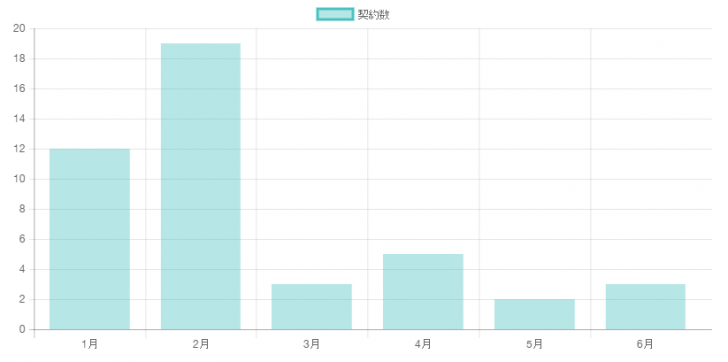
棒グラフ
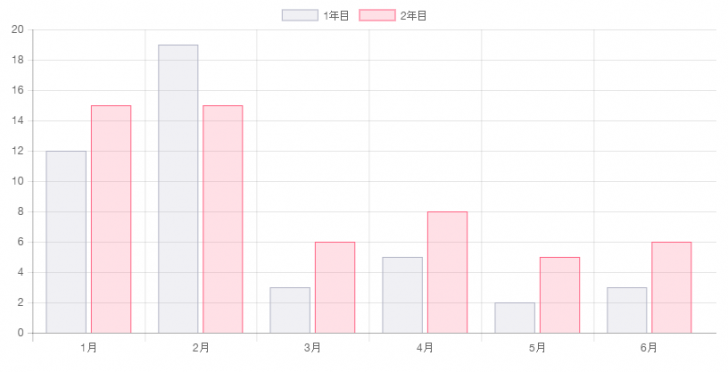
棒グラフ2
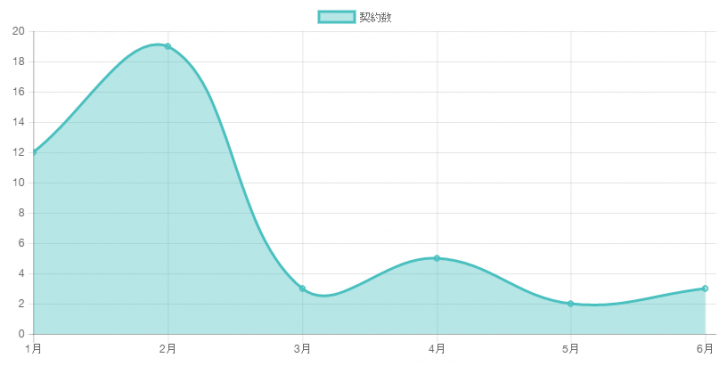
折れ線グラフ
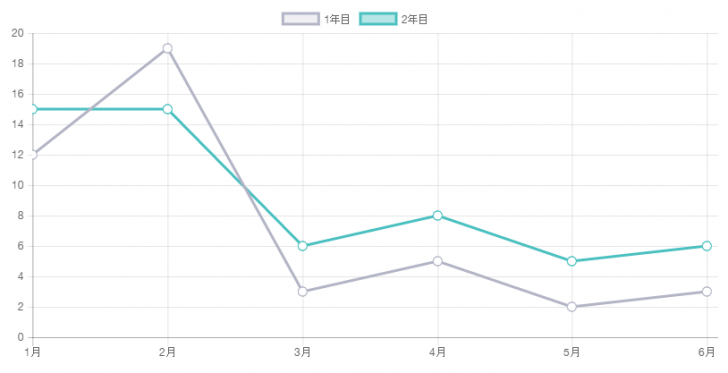
折れ線グラフ2
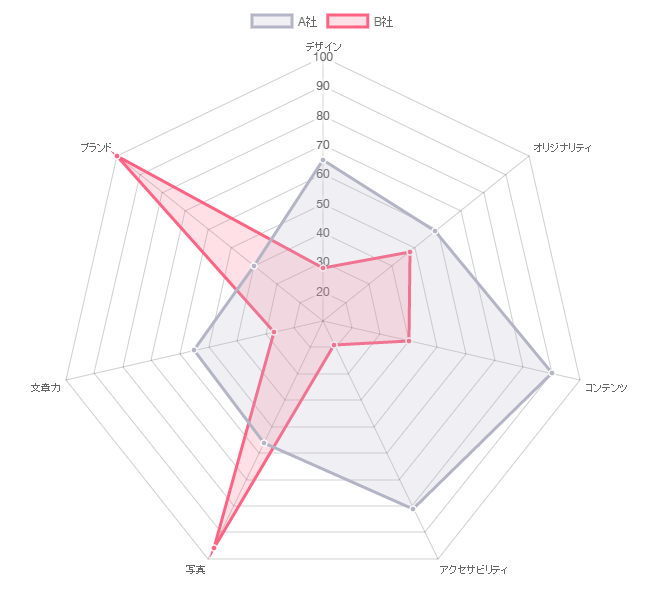
レーダーチャート
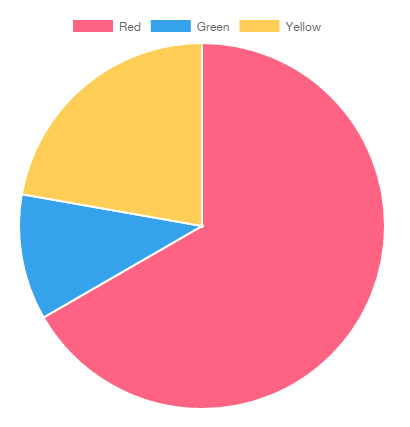
円グラフ(パイ型)
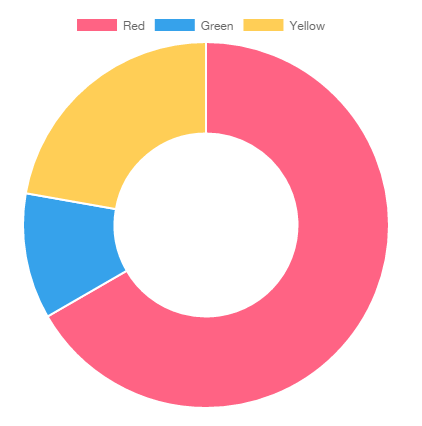
円グラフ(ドーナッツ型)
実装方法
サンプルのグラフを実装する方法を紹介します。
今回使用するのは、Chart.jsの最新版、Version 2.0です。旧バージョンとは少し仕様が変わっているので注意してください。
ダウンロード
Chart.jsをダウンロードします。
右側の「Clone or download」から「Donwload ZIP」を選びます。
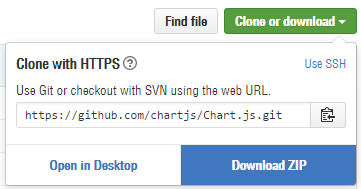
ファイルを解凍したら、「dist」フォルダに入っている「Chart.js」を使用します。今回使うのは、このファイルだけです。
JS
Chart.jsを読み込みます。
<script src="js/Chart.js"></script>
HTML(基本形)
<canvas>を用意します。基本となるHTMLはこれだけです。
<canvas id="myChart" width="800" height="400"></canvas>
グラフを描く(基本形)
</body>閉じタグの直前などで、スクリプトを実行してグラフを描きます。以下のコードが基本形になります(これをコピペしても動きません)。
<script>
var ctx = document.getElementById("myChart");
var myChart= new Chart(ctx, {
  type: type,
  data: data,
  options: options
});
</script>
typeにはグラフのタイプ、dataにはグラフのデータ、optionsには各種オプションを設定します。
それでは、この基本形をベースにして、棒グラフ、折れ線グラフ、レーダーチャート、円グラフ(パイ型)、円グラフ(ドーナッツ型)を描いていきます。
棒グラフ
基本的な棒グラフの作り方です。
HTML
<canvas>を用意します。
<canvas id="myBarChart" width="800" height="400"></canvas>
JS
棒グラフを描きます。
//棒グラフ
var ctx = document.getElementById("myBarChart");
var myBarChart = new Chart(ctx, {
  //グラフの種類
  type: 'bar',
  //データの設定
  data: {
      //データ項目のラベル
      labels: ["1月", "2月", "3月", "4月", "5月", "6月"],
      //データセット
      datasets: [{
          //凡例
          label: "契約数",
          //背景色
          backgroundColor: "rgba(75,192,192,0.4)",
          //枠線の色
          borderColor: "rgba(75,192,192,1)",
          //グラフのデータ
          data: [12, 19, 3, 5, 2, 3]
      }]
  },
  //オプションの設定
  options: {
      //軸の設定
      scales: {
          //縦軸の設定
          yAxes: [{
         //目盛りの設定
              ticks: {
                  //開始値を0にする
                  beginAtZero:true,
              }
          }]
      }
  }
});
解説
棒グラフを指定します。
- type: グラフの種類。棒グラフは「bar」
データセットは1セット、背景色などを指定します。
- data
- labels データ項目のラベル
- datasets データセット
- datasets > label 凡例
- datasets > backgroundColor 背景色
- datasets > borderColor 枠線の色
- datasets > data グラフのデータ
Y軸の開始値を0にしました。
- options
- scales 軸の設定
- scales > yAxes 縦軸の設定
- scales > yAxes > ticks 目盛りの設定
- scales > yAxes > ticks > beginAtZero 開始値を0にする
棒グラフ2
データセットが2つの棒グラフを作ります。
HTML
<canvas>を用意します。
<canvas id="myBar2Chart" width="800" height="400"></canvas>
JS
棒グラフを描きます。
//棒グラフ2
var ctx = document.getElementById("myBar2Chart");
var myBar2Chart = new Chart(ctx, {
  //グラフの種類
  type: 'bar',
  //データの設定
  data: {
      //データ項目のラベル
      labels: ["1月", "2月", "3月", "4月", "5月", "6月"],
      //データセット
      datasets: [
          {
              //凡例
              label: "1年目",
              //背景色
              backgroundColor: "rgba(179,181,198,0.2)",
              //枠線の色
              borderColor: "rgba(179,181,198,1)",
              //枠線の太さ
              borderWidth: 1,
              //背景色(ホバーしたときに)
              hoverBackgroundColor: "rgba(179,181,198,0.4)",
              //枠線の色(ホバーしたときに)
              hoverBorderColor: "rgba(179,181,198,1)",
              //グラフのデータ
              data: [12, 19, 3, 5, 2, 3]
          },
          {
              //凡例
              label: "2年目",
              //背景色
              backgroundColor: "rgba(255,99,132,0.2)",
              //枠線の色
              borderColor: "rgba(255,99,132,1)",
              //枠線の太さ
              borderWidth: 1,
              //背景色(ホバーしたときに)
              hoverBackgroundColor: "rgba(255,99,132,0.4)",
              //枠線の色(ホバーしたときに)
              hoverBorderColor: "rgba(255,99,132,1)",
              //グラフのデータ
              data: [15, 15, 6, 8, 5, 6]
          }
      ]
  },
  //オプションの設定
  options: {
      //軸の設定
      scales: {
          //縦軸の設定
          yAxes: [{
              //目盛りの設定
              ticks: {
                  //開始値を0にする
                  beginAtZero:true,
              }
          }]
      },
      //ホバーの設定
      hover: {
          //ホバー時の動作(single, label, dataset)
          mode: 'single'
      }
  }
});
解説
棒グラフを指定します。
- type: グラフの種類。棒グラフは「bar」
データセットは2セット、背景色や、マウスホバーしたときのスタイルなどを指定します。
- data
- labels データ項目のラベル
- datasets データセット
- datasets > label 凡例
- datasets > backgroundColor 背景色
- datasets > borderColor 枠線の色
- datasets > borderWidth 枠線の太さ
- datasets > hoverBackgroundColor 背景色(ホバーしたときに)
- datasets > hoverBorderColor 枠線の色(ホバーしたときに)
- datasets > data グラフのデータ
Y軸の開始値を0にしました。また、棒グラフにマウスホバーした際の動作を「single」にして、それぞれの棒グラフごとにホバー表示するようにしました。
- options
- scales 軸の設定
- scales > yAxes 縦軸の設定
- scales > yAxes > ticks 目盛りの設定
- scales > yAxes > ticks > beginAtZero 開始値を0にする
- hover ホバーの設定
- hover > mode ホバー時の動作(single, label, datasetから選択)
折れ線グラフ
折れ線グラフを作ります。
HTML
<canvas>を用意します。
<canvas id="myLineChart" width="800" height="400"></canvas>
JS
折れ線グラフを描きます。
//折れ線グラフ
var ctx = document.getElementById("myLineChart");
var myLineChart = new Chart(ctx, {
  //グラフの種類
  type: 'line',
  //データの設定
  data: {
      //データ項目のラベル
      labels: ["1月", "2月", "3月", "4月", "5月", "6月"],
      //データセット
      datasets: [{
          //凡例
          label: "契約数",
          //背景色
          backgroundColor: "rgba(75,192,192,0.4)",
          //枠線の色
          borderColor: "rgba(75,192,192,1)",
          //グラフのデータ
          data: [12, 19, 3, 5, 2, 3]
      }]
  },
  //オプションの設定
  options: {
      scales: {
          //縦軸の設定
          yAxes: [{
              ticks: {
                  //最小値を0にする
                  beginAtZero: true
              }
          }]
      }
  }
});
解説
折れ線グラフを指定します。
- type: グラフの種類。折れ線グラフは「line」
データセットは1セット、背景色などを指定します。
- data
- labels データ項目のラベル
- datasets データセット
- datasets > label 凡例
- datasets > backgroundColor 背景色
- datasets > borderColor 枠線の色
- datasets > data グラフのデータ
Y軸の開始値を0にしました。
- options
- scales 軸の設定
- scales > yAxes 縦軸の設定
- scales > yAxes > ticks 目盛りの設定
- scales > yAxes > ticks > beginAtZero 開始値を0にする
折れ線グラフ2
データセットが2つの折れ線グラフを作ります。
HTML
<canvas>を用意します。
<canvas id="myLine2Chart" width="800" height="400"></canvas>
JS
折れ線グラフを描きます。
//折れ線グラフ2
var ctx = document.getElementById("myLine2Chart");
var myLine2Chart = new Chart(ctx, {
  //グラフの種類
  type: 'line',
  //データの設定
  data: {
      //データ項目のラベル
      labels: ["1月", "2月", "3月", "4月", "5月", "6月"],
      //データセット
      datasets: [
          {
              //凡例
              label: "1年目",
              //面の表示
              fill: false,
              //線のカーブ
              lineTension: 0,
              //背景色
              backgroundColor: "rgba(179,181,198,0.2)",
              //枠線の色
              borderColor: "rgba(179,181,198,1)",
              //結合点の枠線の色
              pointBorderColor: "rgba(179,181,198,1)",
              //結合点の背景色
              pointBackgroundColor: "#fff",
              //結合点のサイズ
              pointRadius: 5,
              //結合点のサイズ(ホバーしたとき)
              pointHoverRadius: 8,
              //結合点の背景色(ホバーしたとき)
              pointHoverBackgroundColor: "rgba(179,181,198,1)",
              //結合点の枠線の色(ホバーしたとき)
              pointHoverBorderColor: "rgba(220,220,220,1)",
              //結合点より外でマウスホバーを認識する範囲(ピクセル単位)
              pointHitRadius: 15,
              //グラフのデータ
              data: [12, 19, 3, 5, 2, 3]
          },
          {
              //凡例
              label: "2年目",
              //面の表示
              fill: false,
              //線のカーブ
              lineTension: 0,
              //背景色
              backgroundColor: "rgba(75,192,192,0.4)",
              //枠線の色
              borderColor: "rgba(75,192,192,1)",
              //結合点の枠線の色
              pointBorderColor: "rgba(75,192,192,1)",
              //結合点の背景色
              pointBackgroundColor: "#fff",
              //結合点のサイズ
              pointRadius: 5,
              //結合点のサイズ(ホバーしたとき)
              pointHoverRadius: 8,
              //結合点の背景色(ホバーしたとき)
              pointHoverBackgroundColor: "rgba(75,192,192,1)",
              //結合点の枠線の色(ホバーしたとき)
              pointHoverBorderColor: "rgba(220,220,220,1)",
              //結合点より外でマウスホバーを認識する範囲(ピクセル単位)
              pointHitRadius: 10,
              //グラフのデータ
              data: [15, 15, 6, 8, 5, 6]
          }
      ]
  },
  //オプションの設定
  options: {
      //軸の設定
      scales: {
          //縦軸の設定
          yAxes: [{
              //目盛りの設定
              ticks: {
                  //最小値を0にする
                  beginAtZero: true
              }
          }]
      },
      //ホバーの設定
      hover: {
          //ホバー時の動作(single, label, dataset)
          mode: 'single'
      }
  }
});
解説
折れ線グラフを指定します。
- type: グラフの種類。折れ線グラフは「line」
データセットは2セットです。折れ線グラフの面は表示せず、線のみの表示にしました。また、線のカーブを無くし、曲線ではなく、真っ直ぐな直線にしました。その他に、背景色や、結合点にマウスホバーしたときのスタイルなどを指定します。結合点にマウスホバーした際にツールチップが表示されますが、「pointHitRadius」を指定しておくと、マウスホバーを認識する範囲が結合点の周りまで広がり、ユーザビリティーが向上します。
- data
- labels データ項目のラベル
- datasets データセット
- datasets > label 凡例
- datasets > fill 面の表示
- datasets > lineTension 線のカーブ
- datasets > backgroundColor 背景色
- datasets > borderColor 枠線の色
- datasets > pointBorderColor 結合点の枠線の色
- datasets > pointBackgroundColor 結合点の背景色
- datasets > pointRadius 結合点のサイズ
- datasets > pointHoverRadius 結合点のサイズ(ホバーしたとき)
- datasets > pointHoverBackgroundColor 結合点の背景色(ホバーしたとき)
- datasets > pointHoverBorderColor 結合点の枠線の色(ホバーしたとき)
- datasets > pointHitRadius 結合点より外でマウスホバーを認識する範囲(ピクセル単位)
- datasets > data グラフのデータ
Y軸の開始値を0にしました。また、結合点にマウスホバーした際の動作を「single」にして、それぞれの結合点ごとにホバー表示するようにしました。
- options
- scales 軸の設定
- scales > yAxes 縦軸の設定
- scales > yAxes > ticks 目盛りの設定
- scales > yAxes > ticks > beginAtZero 開始値を0にする
- hover ホバーの設定
- mode > hover ホバー時の動作(single, label, datasetから選択)
レーダーチャート
データセットが2つのレーダーチャートを作ります。
HTML
<canvas>を用意します。
<canvas id="myRadarChart" width="600" height="600"></canvas>
JS
レーダーチャートを描きます。
//レーダーチャート
var ctx = document.getElementById("myRadarChart");
var myRadarChart = new Chart(ctx, {
  //グラフの種類
  type: 'radar',
  //データの設定
  data: {
      //データ項目のラベル
      labels: ["デザイン", "オリジナリティ", "コンテンツ", "アクセサビリティ", "写真", "文章力", "ブランド"],
      //データセット
      datasets: [
          {
              //凡例
              label: "A社",
              //背景色
              backgroundColor: "rgba(179,181,198,0.2)",
              //枠線の色
              borderColor: "rgba(179,181,198,1)",
              //結合点の背景色
              pointBackgroundColor: "rgba(179,181,198,1)",
              //結合点の枠線の色
              pointBorderColor: "#fff",
              //結合点の背景色(ホバーしたとき)
              pointHoverBackgroundColor: "#fff",
              //結合点の枠線の色(ホバーしたとき)
              pointHoverBorderColor: "rgba(179,181,198,1)",
              //結合点より外でマウスホバーを認識する範囲(ピクセル単位)
              hitRadius: 5,
              //グラフのデータ
              data: [65, 59, 90, 81, 56, 55, 40]
          },
          {
              //凡例
              label: "B社",
              //背景色
              backgroundColor: "rgba(255,99,132,0.2)",
              //枠線の色
              borderColor: "rgba(255,99,132,1)",
              //結合点の背景色
              pointBackgroundColor: "rgba(255,99,132,1)",
              //結合点の枠線の色
              pointBorderColor: "#fff",
              //結合点の背景色(ホバーしたとき)
              pointHoverBackgroundColor: "#fff",
              //結合点の枠線の色(ホバーしたとき)
              pointHoverBorderColor: "rgba(255,99,132,1)",
              //結合点より外でマウスホバーを認識する範囲(ピクセル単位)
              hitRadius: 5,
              //グラフのデータ
              data: [28, 48, 40, 19, 96, 27, 100]
          }
      ]
  }
});
解説
レーダーチャートを指定します。
- type: グラフの種類。レーダーチャートは「radar」
データセットは2セットです。背景色や、結合点にマウスホバーしたときのスタイルなどを指定します。結合点にマウスホバーした際にツールチップが表示されますが、「pointHitRadius」を指定しておくと、マウスホバーを認識する範囲が結合点の周りまで広がり、ユーザビリティーが向上します。
- data
- labels データ項目のラベル
- datasets データセット
- datasets > label 凡例
- datasets > backgroundColor 背景色
- datasets > borderColor 枠線の色
- datasets > pointBorderColor 結合点の枠線の色
- datasets > pointBackgroundColor 結合点の背景色
- datasets > pointHoverBackgroundColor 結合点の背景色(ホバーしたとき)
- datasets > pointHoverBorderColor 結合点の枠線の色(ホバーしたとき)
- datasets > pointHitRadius 結合点より外でマウスホバーを認識する範囲(ピクセル単位)
- datasets > data グラフのデータ
円グラフ(パイ型)
パイ型の円グラフを作ります。
HTML
<canvas>を用意します。
<canvas id="myPieChart" width="400" height="400"></canvas>
JS
パイ型の円グラフを描きます。
//円グラフ(パイ型)
var ctx = document.getElementById("myPieChart");
var myPieChart = new Chart(ctx, {
  //グラフの種類
  type: 'pie',
  //データの設定
  data: {
      //データ項目のラベル
      labels: ["Red", "Green", "Yellow"],
      //データセット
      datasets: [{
          //背景色
          backgroundColor: [
              "#FF6384",
              "#36A2EB",
              "#FFCE56"
          ],
          //背景色(ホバーしたとき)
          hoverBackgroundColor: [
              "#FF6384",
              "#36A2EB",
              "#FFCE56"
          ],
          //グラフのデータ
          data: [300, 50, 100]
      }]
  }
});
解説
パイ型の円グラフを指定します。
- type: グラフの種類。パイ型の円グラフは「pie」
データセットは1セットです。背景色や、マウスホバーしたときの背景色を指定します。
- data
- labels データ項目のラベル
- datasets データセット
- datasets > backgroundColor 背景色
- datasets > hoverBackgroundColor 背景色(ホバーしたとき)
- datasets > data グラフのデータ
円グラフ(ドーナッツ型)
ドーナッツ型の円グラフを作ります。
HTML
<canvas>を用意します。
<canvas id="myDoughnutChart" width="400" height="400"></canvas>
JS
ドーナッツ型の円グラフを描きます。
//円グラフ(ドーナッツ型)
var ctx = document.getElementById("myDoughnutChart");
var myDoughnutChart = new Chart(ctx, {
  //グラフの種類
  type: 'doughnut',
  //データの設定
  data: {
      //データ項目のラベル
      labels: ["Red", "Green", "Yellow"],
      //データセット
      datasets: [{
          //背景色
          backgroundColor: [
              "#FF6384",
              "#36A2EB",
              "#FFCE56"
          ],
          //背景色(ホバーしたとき)
          hoverBackgroundColor: [
              "#FF6384",
              "#36A2EB",
              "#FFCE56"
          ],
          //グラフのデータ
          data: [300, 50, 100]
      }]
  },options: {
      //アニメーションの設定
      animation: {
          //アニメーションの有無
          animateRotate: false
      }
  }
});
解説
ドーナッツ型の円グラフを指定します。
- type: グラフの種類。ドーナッツ型の円グラフは「doughnut」
データセットは1セットです。背景色や、マウスホバーしたときの背景色を指定します。
- data
- labels データ項目のラベル
- datasets データセット
- datasets > backgroundColor 背景色
- datasets > hoverBackgroundColor 背景色(ホバーしたとき)
- datasets > data グラフのデータ
グラフを表示する際の描画アニメーションを無しにしました。
- options
- animation アニメーションの設定
- animation > animateRotate アニメーションの有無
以上、棒グラフ、折れ線グラフ、レーダーチャート、円グラフ(パイ型)、円グラフ(ドーナッツ型)の作り方でした。
他にも、様々なオプションを指定することができます。より詳しいオプションについては、公式サイトのドキュメントをご覧ください。